아이폰 잠금 화면 위젯 추가 및 설정 방법 📱⚙️

스케줄러 · 아이폰 캘린더 앱
안녕하세요 😊 윤슬 가계부와 스케줄러, Dayte(디데이 앱) 개발자입니다~!
윤슬 가계부, 스케줄러, Dayte(데이트)는 ‘잠금 화면 위젯’을 지원하고 있습니다. 잠금 화면 위젯을 활용해 아이폰 잠금 화면을 꾸미시거나 유용하게 활용하실 수 있도록 잠금 화면 위젯 추가 및 설정 방법을 공유드립니다 👍
(1) 아이폰 잠금 화면의 빈 공간을 꾹 누르면 아래와 같은 상태가 됩니다.
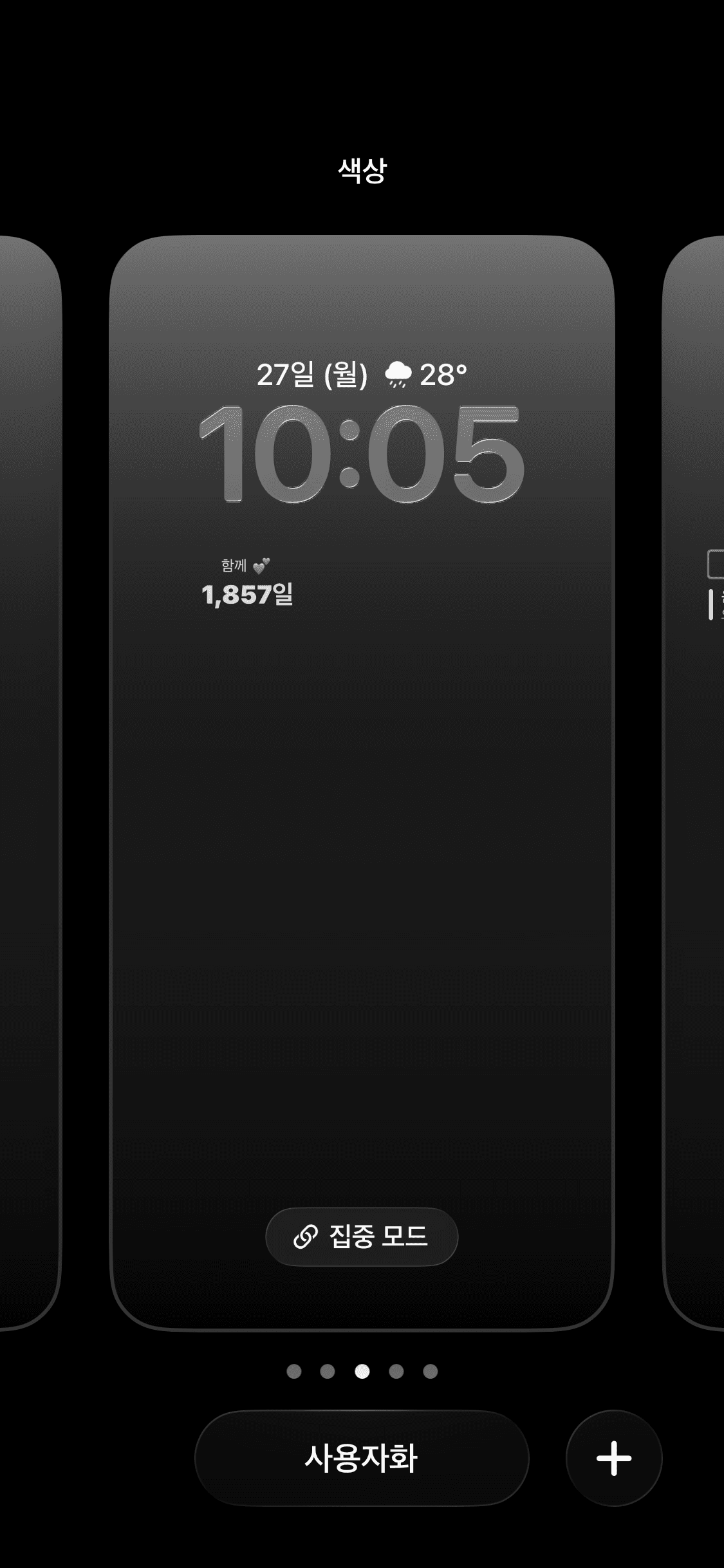
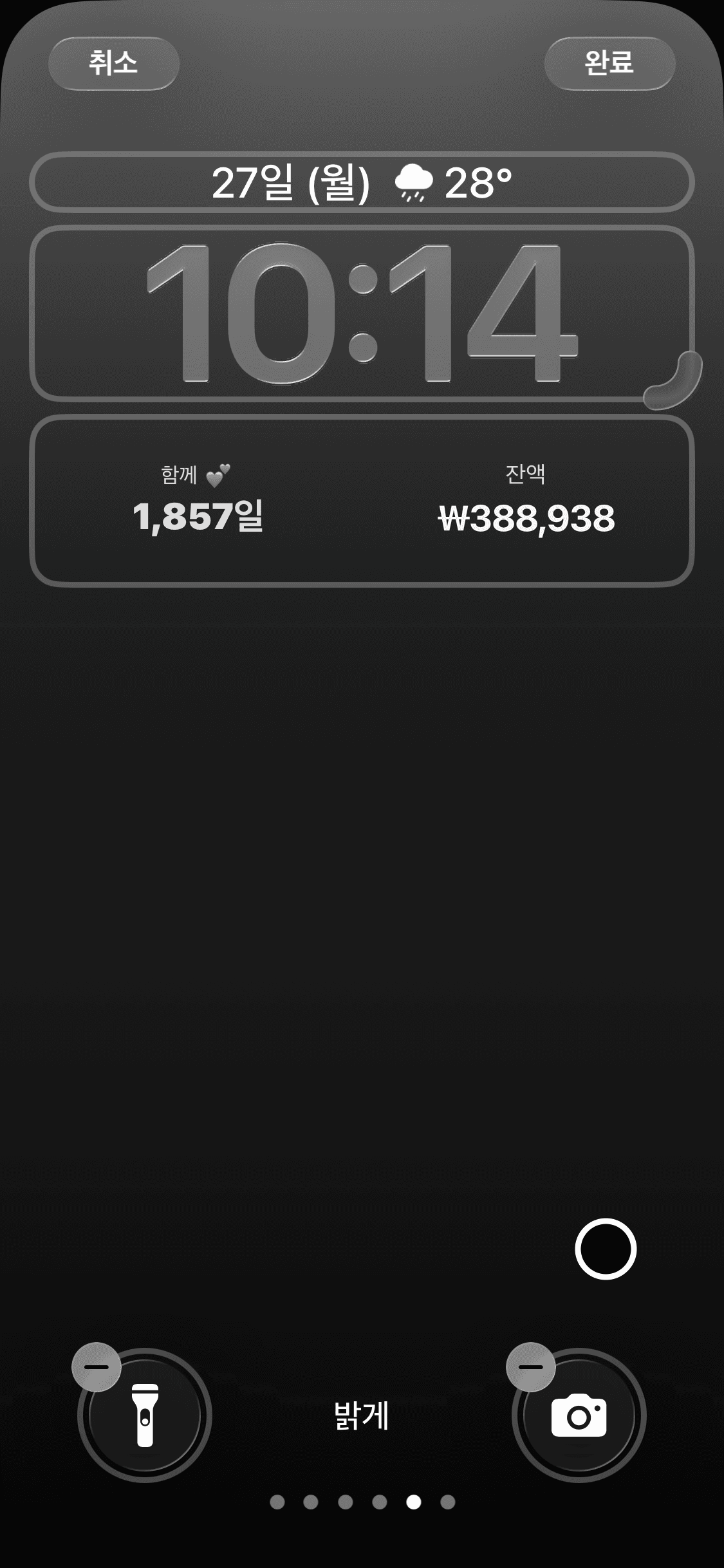
(2) (1)에서 하단 ‘사용자화’를 누르면 선택 가능한 영역들이 표시됩니다. 이 상태에서 위젯 부분을 누르면 아래에 ‘위젯 추가’가 나타나고 스크롤을 내려 위젯을 추가할 앱을 선택합니다.
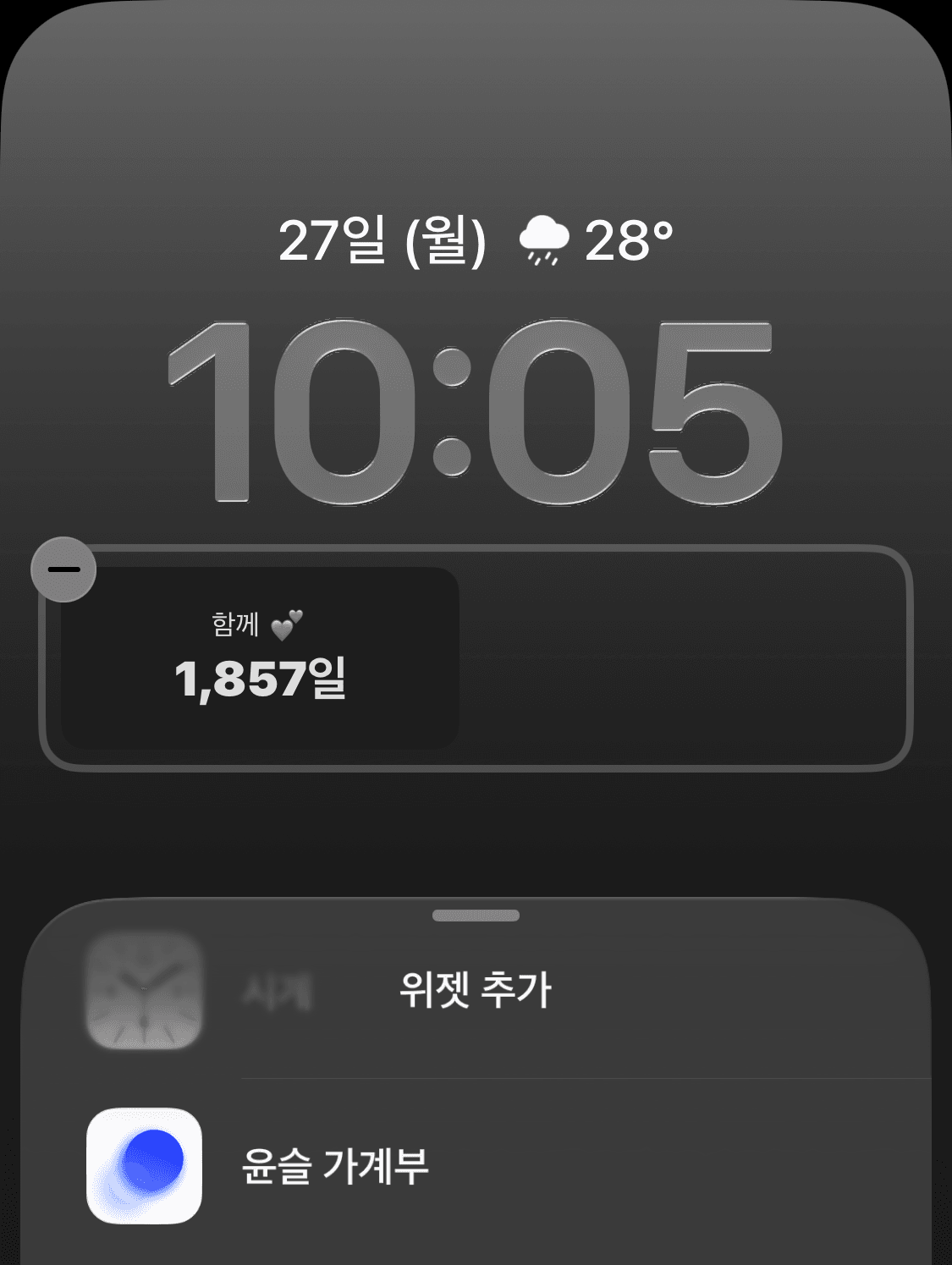
(3) 위젯을 선택해 추가합니다.
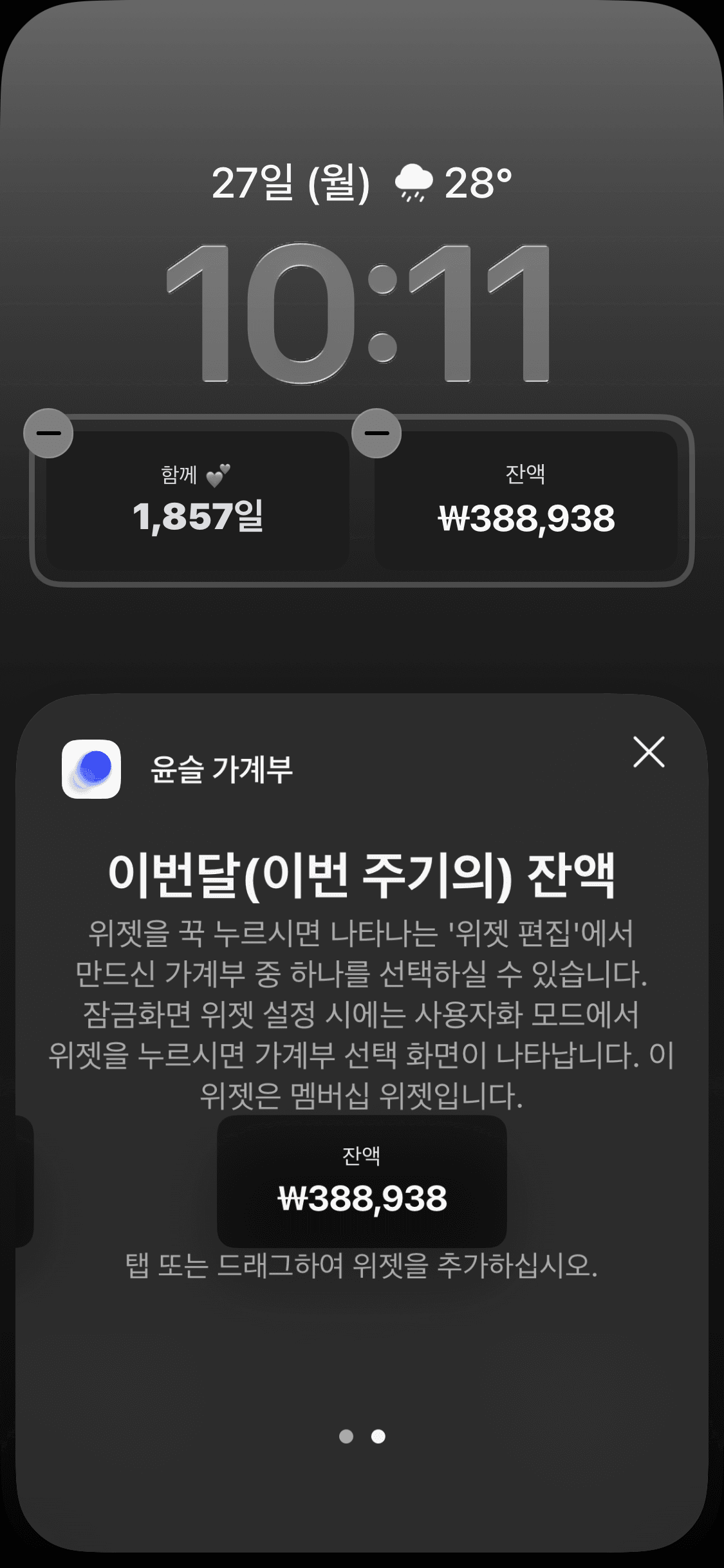
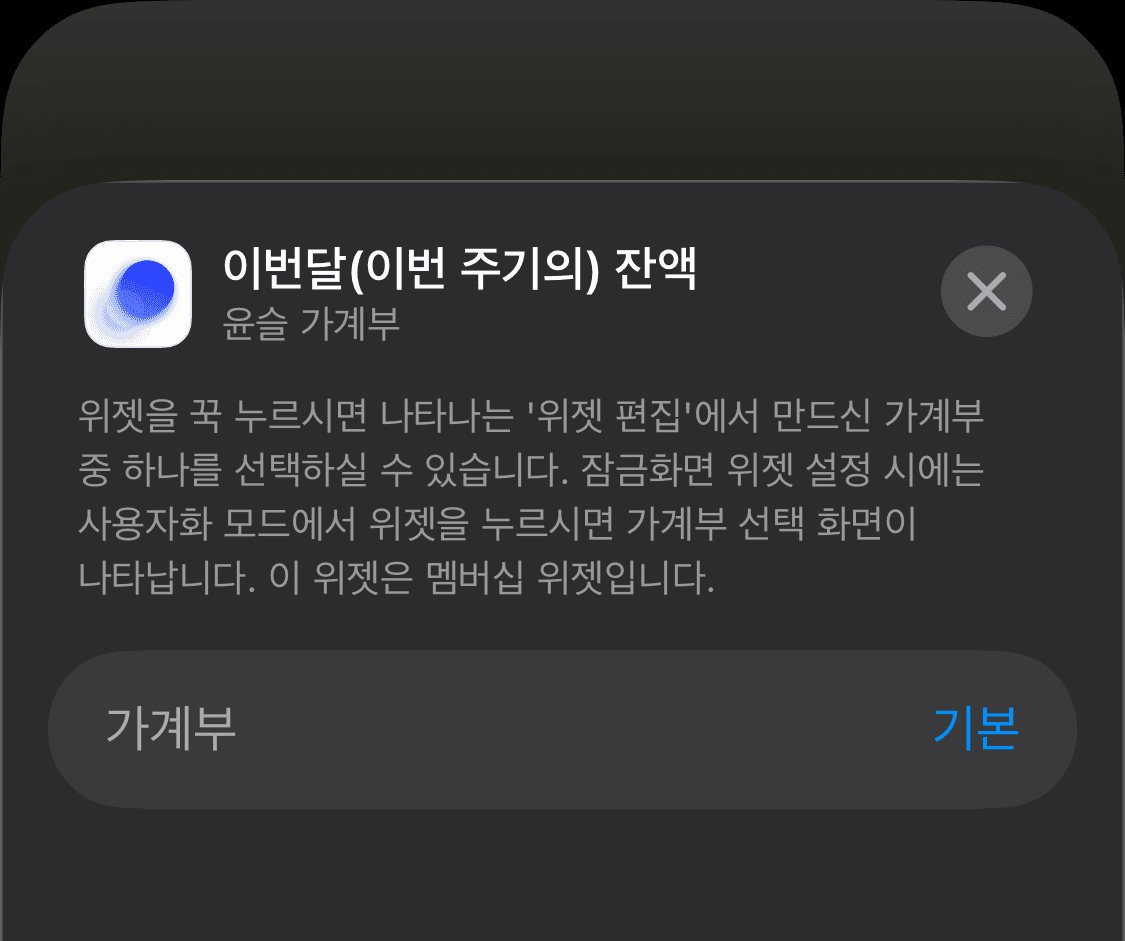
(4) 윤슬 가계부에서 여러 가계부를 만들어 사용하고 계신 경우 3번의 상태를 유지한 채로 추가하신 위젯을 누르시면 가계부를 선택하실 수 있는 화면이 나타납니다.
Dayte도 마찬가지로 3번의 상태를 유지한 채로 위젯을 누르시면 추가해 놓으신 특별한 날을 선택하실 수 있는 화면이 나타납니다.
꼭 3번의 상태에서 위젯을 눌러야 나타나며, 한 번 눌러서 안 나타나는 경우도 있어서 여러 번 눌러보시면 아래 화면이 나타납니다.
(5) 빈 공간을 누른 뒤 오른쪽 위에 ‘완료’ 버튼을 누르시면 설정이 완료됩니다.
스케줄러, 윤슬 가계부, Dayte 개발자가 사용자 님들께 전해드리는 꿀팁입니다 🍯

스케줄러
아이폰 캘린더 앱

윤슬 가계부
캘린더로 관리하는 지출 & 수입

Dayte
디데이 · 오직 필요한 기능만